
Textverarbeitung · Tabellen · Folien Foto · Illustration · Video
Sechs Editoren in einer Office-Suite. Jeder Editor hat seinen eigenen KI-Agenten, der mit Ihnen schreibt und korrigiert. Alles ist ohne Registrierung kostenlos, und bald können Sie es auf Ihrem eigenen Computer installieren.
- Word processorXenWord
- SpreadsheetXenSheet
- SlidesXenSlide
- Photo editingXenImage
- IllustrationXenIllust
- Video editingXenMovie
- Kostenlos, ohne Registrierung
- KI-Chat: 10 kostenlose Anfragen pro Tag nach Anmeldung
- Auch Hangul-Dateien (HWP, HWPX)
- 12 Sprachen







Was möchten Sie tun?
Wählen Sie die Aufgabe, und der passende Editor öffnet sich. Auf dem ersten Bildschirm können Sie eine neue Datei beginnen, eine öffnen oder den Agenten fragen.
- Brief oder Bericht schreibenXenWord-Dokumenteditor
- Liste oder Budget führenXenSheet-Tabelleneditor
- Präsentation erstellenXenSlide-Folieneditor
- Foto retuschieren, Text hinzufügenXenImage-Fotoeditor
- Logo oder Plakat zeichnenXenIllust-Illustrationseditor
- Video schneiden und zusammenfügenXenMovie-Videoeditor
- Ton aufnehmen und aufbereitenDas Tonfenster in XenMovie
- Aus Worten ein Bild erstellenKI-Bilder · für Erwachsene, 5 pro Tag
- Eine Arbeit, einen Bericht oder einen Vorschlag schreibenXenPaper-Schreibstudio
Für erfahrene Nutzer
- Formate
- Dokumente: HWP · HWPX · DOCX öffnen und speichern, auch als ODT · RTF · Markdown · PDF speichern · Tabellen XLSX · CSV · Folien PPTX · Fotos als PNG · JPEG, Illustrationen als SVG · PDF, Videos als MP4 (H.264) exportieren
- Tastenkürzel
- Strg+S speichern · F12 speichern unter · Strg+Z rückgängig · Strg+F suchen · F5 präsentieren · Illustrations-Werkzeuge V Auswahl · P Stift · T Text · M Rechteck · L Ellipse
- Per Adresse öffnen
Jeder Editor hat einen eigenen KI-Agenten
Tippen Sie oben auf die KI-Taste, und der Agent dieses Editors begrüßt Sie in einem Fenster rechts. Häufige Aufgaben sind eine Taste; alles andere fragen Sie schriftlich oder per Sprache.
 XenWord
YunaKI-Dokumentagent
Entwirft Text und verfeinert, fasst zusammen oder übersetzt dann die Auswahl.
- Entwurf
- Überarbeiten
- Zusammenfassen
- Weiter
- Rechtschreibung
- Übersetzen (DE↔EN)
 XenSheet
SenaKI-Datenagent
Erstellt Tabellen, erklärt Formeln und fasst Daten zusammen.
- Tabelle erstellen
- Formelhilfe
- Daten zusammenfassen
- Tabelle aufräumen
 XenSlide
SuaKI-Präsentationsagent
Schreibt eine Gliederung und ein Redemanuskript und schärft Titel.
- Foliengliederung
- Vortragstext
- Besserer Titel
- Zusammenfassen
- Überarbeiten
 XenImage
RinaKI-Fotoagent
Macht Fotos heller und schärfer und entfernt Hintergründe.
- Heller
- Auto-Korrektur
- Schwarzweiß
- Schärfen
- Hintergrund entfernen
 XenIllust
LucaKI-Designagent
Richtet Linien aus, gruppiert sie und passt sie an die Zeichenfläche an.
- Zentriert
- Gruppieren
- In den Vordergrund
- Duplizieren
- Zeichenfläche anpassen
 XenMovie
HongpeiKI-Videoagent
Schneidet an der Abspielposition und gleicht Ton und Bildausschnitt an.
- Am Abspielkopf schneiden
- Lauter
- Leiser
- An Bild anpassen
- Lautheit angleichen
 XenMovie Sound
AishaKI-Audioagent
Verringert Rauschen, entfernt Stille und gleicht die Lautstärke an.
- Lautstärke angleichen
- Rauschen verringern
- Stille entfernen
- Einblenden
- Ausblenden
- Nur der KI-Chat erfordert eine Anmeldung
- Mit Werbung ist der Chat kostenlos
- Die Begrüßung des Agenten ist kostenlos
- Per Sprache ins Mikrofon fragen
- Jede Änderung mit einem Tipp rückgängig machen
- Eingefügter Text wird als „KI-generiert“ markiert
- Sicherheitsfilter für Jugendkonten
Neuigkeiten
Neu hinzugekommen und jetzt gleich einsatzbereit.
- Neu
Hangul (HWP, HWPX) öffnen und speichern
Öffnen Sie eine Hangul-Datei in XenWord, bearbeiten Sie sie und speichern Sie sie wieder als HWP oder HWPX. Word (DOCX) und PDF funktionieren auch.
- Neu
Gemeinsam über einen Link bearbeiten
Teilen Sie ein XenWord-Dokument per Link und bearbeiten Sie es gleichzeitig mit anderen. Jeder Link gibt Bearbeiten-, Kommentar- oder Leserechte.
- Neu
In Google Drive speichern
Speichern Sie Dokumente, Tabellen und Folien direkt in Ihrem Google Drive. Verknüpfen Sie Ihr Google-Konto einmalig beim ersten Mal.
- Neu
Ein Startbildschirm für Ihr Vorhaben
Jeder Editor beginnt mit den Auswahlmöglichkeiten Neu, Öffnen und Agenten fragen, dazu Größenkarten passend zu dem, was Sie erstellen möchten.
- Neu
Agenten, die zuerst sprechen
Öffnen Sie den KI-Bereich, und der Agent begrüßt Sie und sagt, was er kann. Diese Begrüßung ist kostenlos.
- Neu
Per Sprache fragen, sofort rückgängig machen
Tippen Sie auf die Mikrofon-Taste und fragen Sie per Sprache. Gefällt Ihnen eine Änderung des Agenten nicht, tippen Sie auf „Rückgängig“.
Drei Schritte
Öffnen
Wählen Sie eine Aufgabe, und der Editor öffnet sich sofort, ohne Registrierung. Wählen Sie auf dem Startbildschirm Neu oder Öffnen. Vorerst läuft er im Browser; ein Installationsprogramm für Ihren Computer folgt bald.
Speichern
Wenn Sie fertig sind, speichert ‘Datei › Speichern’ auf Ihrem Computer oder in Google Drive. Zum Öffnen und Speichern von Dateien auf Ihrem Computer ist keine Anmeldung nötig.
Mit dem Agenten schreiben
Tippen Sie oben auf die KI-Taste, wählen Sie eine Taste oder schreiben oder sagen Sie, was Sie brauchen, und tippen Sie auf ‘In das Dokument einfügen’, wenn es Ihnen gefällt. Der Agenten-Chat erfordert eine Anmeldung: 10 kostenlose Anfragen pro Tag und 10 weitere, wenn Sie eine Werbung ansehen.
Sechs Editoren, ein Bildschirm
Dokumente, Tabellen und Folien öffnen sich in vollwertigen Editoren mit Menüband; Fotos, Illustrationen und Videos öffnen sich jeweils in einem eigenen Editor. Der Ton wird im Tonfenster in XenMovie aufbereitet.
XenWord
Schreiben Sie Dokumente mit einem Menüband im Stil von Word.
- Öffnet und speichert Hangul (HWP, HWPX) · DOCX
- Speichert auch als ODT · RTF · Markdown · PDF
- Gemeinsam über einen Link bearbeiten · Kommentare
XenSheet
Ordnen Sie Tabellen und rechnen Sie mit Formeln, im Stil von Excel.
- Öffnet XLSX · XLS · ODS · CSV
- Speichert als Excel (XLSX) · CSV · PDF
- Speichert auch in Google Drive
XenSlide
Erstellen Sie eine Präsentation im Stil von PowerPoint.
- Öffnet und speichert PowerPoint (PPTX)
- Als PDF exportieren
- Drücken Sie F5 zum Präsentieren
XenImage
Retuschieren Sie Fotos mit Ebenen und Pinseln und fügen Sie Text hinzu.
- Öffnet PSD · PNG · JPEG · WebP
- Ebenen · Pinsel · Text · Zuschneiden
- KI-Bilder über die KI-Schaltfläche oben (Erwachsene, 5 pro Tag)
XenIllust
Zeichnen Sie Logos und Plakate mit dem Zeichenstift und mit Formen.
- Öffnet und speichert SVG
- Zeichenstift · Formen · Text · Ebenen
- Als PNG · PDF exportieren
XenMovie
Schneiden Sie Clips zu und fügen Sie sie zu einem Video zusammen.
- Auf einer Zeitleiste schneiden und zusammenfügen
- Tonfenster: aufnehmen · Rauschen verringern · Lautstärke angleichen
- Als MP4 (H.264) exportieren
Auch Foto-, Illustrations-, Video- und Tonbearbeitung
Fotos, Illustrationen, Video und Ton bearbeiten Sie mit demselben Konto kostenlos.
- Ebenen
- Pinsel
- Radiergummi
- Rechteck · Kreis
- Text
- Zuschneiden (Verhältnis · frei)
- Korrekturen
- Öffnen · Fotos einfügen
- PNG · JPG herunterladen
- Mit dem Zeichenstift zeichnen
- Video schneiden
- Musik hinzufügen
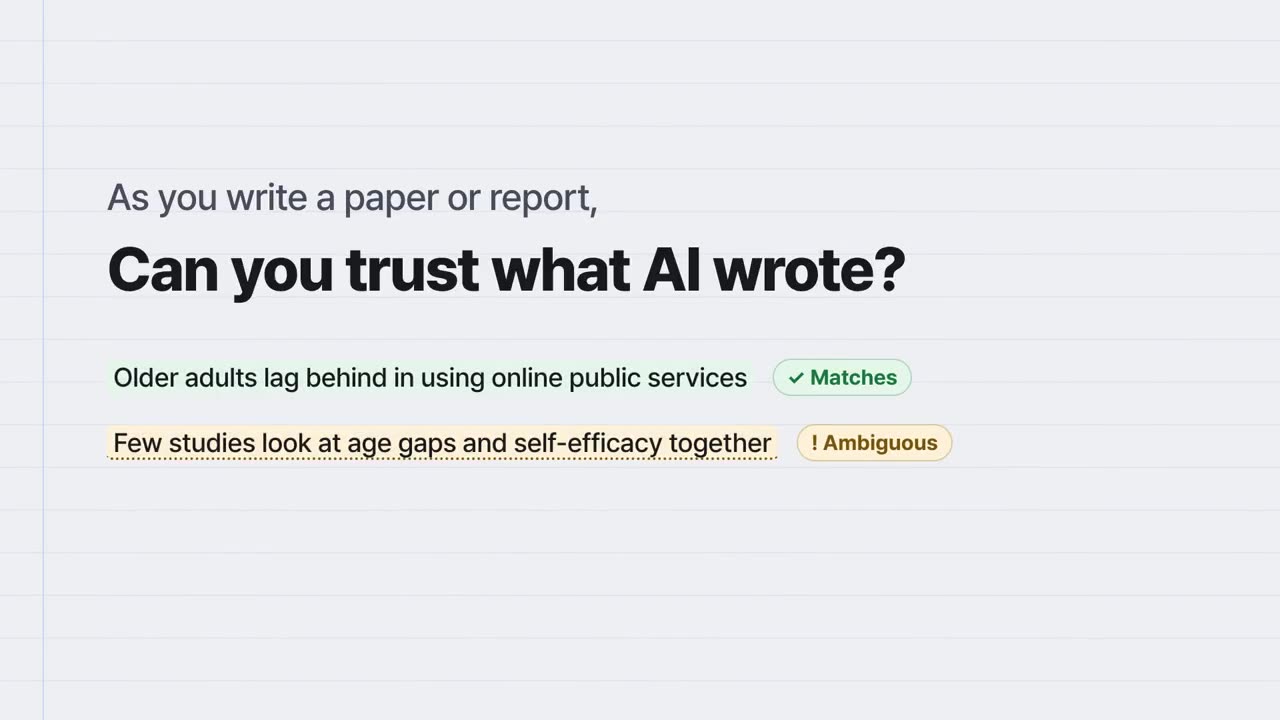
Arbeiten, Berichte und Vorschläge in XenPaper
Ein Schreibstudio im selben Konto wie XenOffice. Schreiben Sie mit einem KI-Agenten und verfeinern Sie Tabellen und Abbildungen in XenSheet und XenSlide.
- Studios für Arbeiten, Berichte und Vorschläge
- Hangul-Dateien (HWP, HWPX) und Word-Dateien (DOCX) öffnen
- Eingefügter KI-Text ist bis zu 4 A4-Seiten pro Arbeit kostenlos, danach 15 Kristalle pro Seite
- 30 kostenlose Chats pro Tag mit dem Agenten
- Eine kostenlose Arbeitsprüfung pro Monat
Auch in anderen Apps und in 12 Sprachen
Auch direkt in Word, Excel und PowerPoint
Installieren Sie das Add-in, und derselbe KI-Agent arbeitet in einem Seitenbereich von Word, Excel und PowerPoint mit Ihnen. Der Chat bietet 10 kostenlose Anfragen pro Tag und 10 weitere, wenn Sie eine Werbung ansehen.
Zur Add-In-AnleitungBearbeiten ist kostenlos, ohne Registrierung
Bearbeiten ist komplett kostenlos und braucht keine Anmeldung. Nur der Chat mit einem KI-Agenten erfordert eine Anmeldung: 10 kostenlose Anfragen pro Tag, und eine Werbung bringt 10 weitere.
Alle sechs Editoren sind kostenlos
Textverarbeitung, Tabellen, Folien, Fotobearbeitung, Illustration und Videobearbeitung ohne Registrierung. Dateien öffnen und speichern ist ebenfalls kostenlos.
Nur der KI-Chat erfordert eine Anmeldung
Nur der Chat, bei dem Sie einen KI-Agenten schriftlich um etwas bitten und eine Antwort erhalten, erfordert eine Anmeldung. Ein kostenloses Konto hat 10 Anfragen pro Tag.
Die erste Begrüßung des Agenten ist kostenlos.
Werbung ansehen, 10 weitere
Sind die kostenlosen Anfragen für heute aufgebraucht, sehen Sie eine kurze Werbung an und erhalten 10 weitere mit dem KI-Agenten.
Auf Ihrem Computer installieren
Wir bereiten ein Programm für Windows und Mac vor, das Sie direkt vom Desktop öffnen. Bis dahin funktioniert alles genauso im Browser.
Bald verfügbar
Zwei Editionen: privat sowie für Behörden und Unternehmen
Allein zu Hause arbeiten und interne Dokumente in einer Behörde oder einem Unternehmen bearbeiten – dafür braucht man Verschiedenes.
Privat
Alle · Zuhause · Schule · kleine Läden
- Alle sechs Editoren kostenlos, ohne Registrierung
- KI-Chat: 10 kostenlose Anfragen pro Tag, 10 weitere mit Werbung
- Jetzt im Browser, bald auf Ihrem Computer installierbar
Behörden und UnternehmenBald verfügbar
Auf Ihrem eigenen Server installiert
- XenOffice komplett auf dem Server Ihrer Organisation installiert
- Dokumente und KI-Chat verlassen nie Ihren Server – keine Lecks bei persönlichen Daten oder Dokumenten
- Auch die KI-Agenten laufen auf Ihrem Server
Entwickelt für Vertrauen
Ihre Dateien bleiben Ihre
Dokumente, Tabellen und Folien speichern Sie mit „Datei › Speichern“ als HWP · HWPX · DOCX · XLSX · PPTX auf Ihrem Computer oder in Ihrem Google Drive. Die Editoren für Foto, Illustration und Video speichern mit Datei › Speichern und Exportieren auf Ihrem Computer. KI-Bilder werden zuerst in diesem Browser gespeichert und, wenn Sie angemeldet sind, auch auf dem Server, sodass Sie sie auf einem anderen Gerät unter „Meine Dateien“ öffnen können.
Auch für Jugendliche sicher
Jugendliche können die Editoren und den KI-Agenten nutzen. Jugendkonten haben einen Sicherheitsfilter. Bilder aus Worten erstellen ist vorerst nur für Erwachsenenkonten.
Ein digitaler Fingerabdruck bei jedem Speichern
Jedes Mal, wenn Sie ein Dokument, eine Tabelle oder Folien speichern, wird der SHA-256-Fingerabdruck der Datei auf der C2PA-Website registriert. So können Sie später prüfen, ob eine Datei dieselbe ist.
KI-Text wird gekennzeichnet
Von der KI geschriebener Text wird beim Einfügen als „KI-generiert · XenOffice“ markiert. KI kann sich irren – prüfen Sie den Text daher vor dem Einfügen.
Öffnen Sie jetzt Ihr erstes Dokument
Nutzen Sie alle sechs Editoren kostenlos, ohne Registrierung.
Kostenlos starten