
워드 · 시트 · 슬라이드 사진편집 · 일러스트 · 영상편집
여섯 편집기를 한 오피스에 담았습니다. 편집기마다 전담 AI 에이전트가 함께 쓰고 고칩니다. 가입 없이 바로 무료로 쓰고, 곧 내 컴퓨터에 설치해서도 씁니다.
- 가입 없이 바로 무료
- AI 채팅은 로그인 후 하루 10번 무료
- 한글(HWP · HWPX)도 그대로
- 12개 언어







무엇을 하시겠어요?
하려는 일을 누르면 알맞은 편집기가 바로 열립니다. 처음 열면 시작 화면에서 새로 만들기 · 파일 열기 · 에이전트에게 부탁하기 중 하나를 고르면 됩니다.
- 가정통신문 · 보고서 쓰기XenWord 문서 편집기
- 명단 · 가계부 정리하기XenSheet 표 편집기
- 발표 자료 만들기XenSlide 슬라이드 편집기
- 사진 고치기 · 글자 넣기XenImage 사진 편집기
- 로고 · 포스터 그리기XenIllust 일러스트 편집기
- 영상 자르고 이어 붙이기XenMovie 영상 편집기
- 녹음하고 소리 다듬기XenMovie 안의 사운드 창
- 말로 그림 만들기AI 그림 · 성인 계정 하루 5장
- 논문 · 보고서 · 제안서 쓰기XenPaper 글쓰기 작업실
익숙한 분께
- 파일 형식
- 문서 HWP · HWPX · DOCX 열고 저장, ODT · RTF · Markdown · PDF로도 저장 · 표 XLSX · CSV · 슬라이드 PPTX 열고 저장 · 사진 PNG · JPEG · 일러스트 SVG · PDF · 영상 MP4(H.264) 내보내기
- 단축키
- Ctrl+S 저장 · F12 다른 이름으로 저장 · Ctrl+Z 실행 취소 · Ctrl+F 찾기 · F5 발표 · 일러스트 도구 V 선택 · P 펜 · T 문자 · M 사각형 · L 원
편집기마다 전담 AI 에이전트가 있습니다
맨 위 AI 버튼을 누르면 그 편집기의 에이전트가 오른쪽 창에서 먼저 인사합니다. 자주 하는 일은 버튼 하나로, 나머지는 글이나 목소리로 부탁하세요.
 XenWord
 XenSheet
 XenSlide
 XenImage
 XenIllust
 XenMovie
 XenMovie 사운드
아이샤AI 소리 편집 에이전트
잡음을 줄이고, 무음을 지우고, 소리 크기를 고르게 맞춥니다.
- 소리 크기 맞추기
- 잡음 줄이기
- 무음 지우기
- 점점 커지게
- 점점 작아지게
- 로그인은 AI 채팅에만
- 광고를 보면 채팅도 무료
- 에이전트가 먼저 거는 인사는 무료
- 마이크로 말해서 부탁
- 고친 것은 ‘되돌리기’ 한 번으로
- 넣은 글에 ‘AI 생성’ 표시
- 청소년 계정은 안전 필터
새로 생긴 기능
최근에 더해진 기능입니다. 모두 지금 바로 쓸 수 있습니다.
- 새 기능
한글(HWP · HWPX) 열고 저장
XenWord에서 한글 파일을 열어 고치고, 다시 HWP나 HWPX로 저장합니다. Word(DOCX)와 PDF도 됩니다.
- 새 기능
링크로 함께 편집
XenWord 문서를 링크로 나눠 여럿이 동시에 고칩니다. 편집 · 댓글 · 보기 중 권한을 골라 링크를 줍니다.
- 새 기능
Google Drive에 저장
문서 · 표 · 슬라이드를 내 Google Drive에 바로 넣습니다. 처음 한 번만 Google 계정을 연결합니다.
- 새 기능
목적별 시작 화면
편집기를 열면 새로 만들기 · 파일 열기 · 에이전트에게 부탁하기와, 하려는 일에 맞춘 크기 카드가 먼저 나옵니다.
- 새 기능
먼저 말을 거는 에이전트
AI 창을 열면 에이전트가 먼저 인사하고 할 수 있는 일을 알려 줍니다. 이 인사는 무료입니다.
- 새 기능
목소리로 부탁 · 바로 되돌리기
마이크 버튼을 누르고 말로 부탁합니다. 에이전트가 고친 것이 마음에 들지 않으면 ‘되돌리기’를 누르세요.
세 걸음이면 끝납니다
열어요
할 일을 누르면 가입 없이 바로 편집기가 열립니다. 시작 화면에서 새로 만들기나 파일 열기를 고르세요. 지금은 브라우저에서 쓰고, 내 컴퓨터에 설치하는 프로그램은 준비 중입니다.
저장해요
다 쓰면 ‘파일 › 저장’으로 내 컴퓨터나 Google Drive에 저장합니다. 내 컴퓨터에 열고 저장할 때는 로그인이 필요 없습니다.
에이전트와 함께 써요
맨 위 AI 버튼을 누르고, 버튼을 고르거나 하고 싶은 일을 적거나 말하세요. 마음에 들면 ‘문서에 넣기’를 누릅니다. 에이전트 채팅은 로그인하고 쓰며, 하루 10번 무료이고 광고를 보면 10번 더 쓸 수 있습니다.
여섯 가지 편집기, 한 화면에서
문서 · 표 · 슬라이드는 리본 메뉴가 있는 전체 편집기로, 사진 · 일러스트 · 영상은 각각의 전문 편집기로 열립니다. 소리는 XenMovie 안의 사운드 창에서 다듬습니다.
XenWord
워드처럼 리본 메뉴로 문서를 씁니다.
- 한글(HWP · HWPX) · DOCX 열고 저장
- ODT · RTF · Markdown · PDF로도 저장
- 링크로 함께 편집 · 댓글
XenSheet
엑셀처럼 표를 정리하고 수식으로 계산합니다.
- XLSX · XLS · ODS · CSV 열기
- 엑셀(XLSX) · CSV · PDF로 저장
- Google Drive에도 저장
XenSlide
파워포인트처럼 발표 자료를 만듭니다.
- 파워포인트(PPTX) 열기 · 저장
- PDF로 내보내기
- F5로 바로 발표
XenImage
사진을 레이어와 붓으로 고치고 글자를 넣습니다.
- PSD · PNG · JPEG · WebP 열기
- 레이어 · 붓 · 글자 · 자르기
- AI 그림은 맨 위 AI 버튼으로 (성인 하루 5장)
XenIllust
로고와 포스터를 펜과 도형으로 그립니다.
- SVG 열기 · 저장
- 펜 · 도형 · 글자 · 레이어
- PNG · PDF로 내보내기
XenMovie
영상을 자르고 이어 붙여 한 편으로 만듭니다.
- 타임라인에서 자르기 · 이어 붙이기
- 사운드 창: 녹음 · 잡음 줄이기 · 음량 맞춤
- MP4(H.264)로 내보내기
사진 · 일러스트 · 영상 · 소리 편집도 함께
사진 · 일러스트 · 영상 · 소리를 고치는 일도 같은 계정으로, 무료로 합니다.
- 레이어
- 붓으로 그리기
- 지우개
- 사각형 · 동그라미
- 글자 넣기
- 자르기 (비율 · 자유)
- 꾸미기
- 사진 열기 · 붙여넣기
- PNG · JPG 내려받기
- 펜으로 그리기
- 영상 자르기
- 음악 넣기
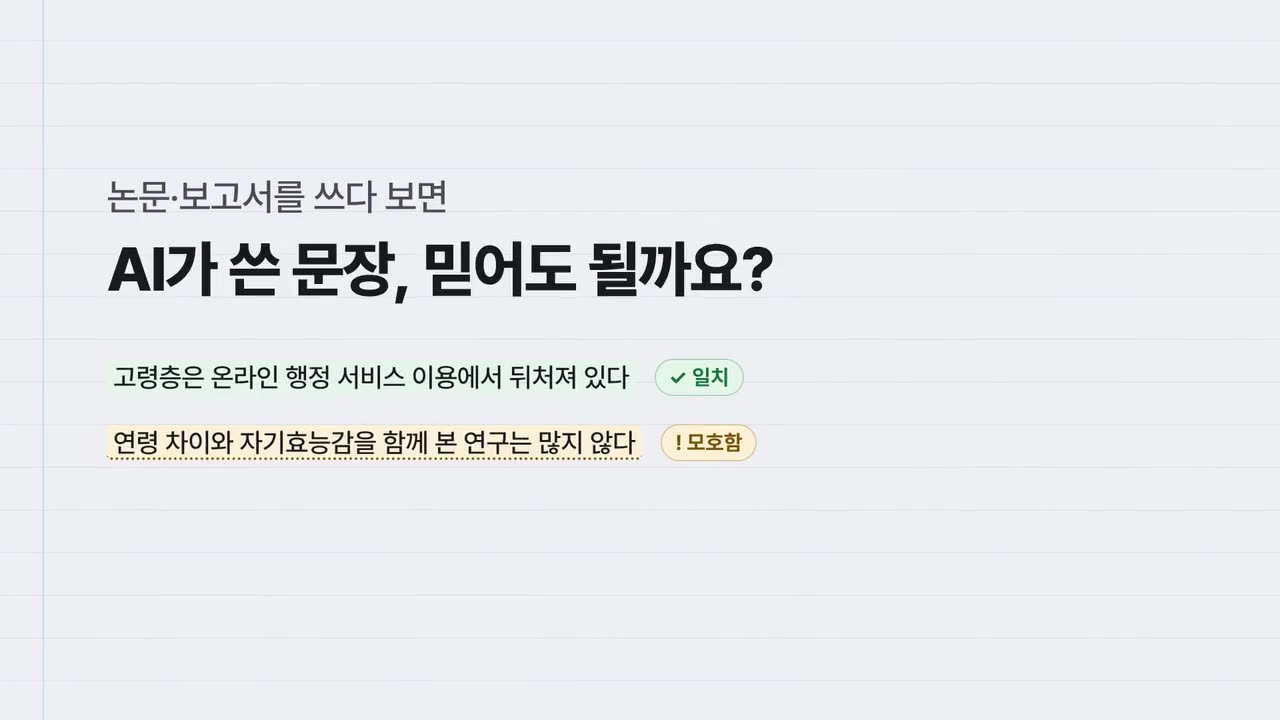
논문 · 보고서 · 제안서는 XenPaper에서
XenOffice와 같은 계정으로 쓰는 글쓰기 작업실입니다. AI 에이전트와 함께 쓰고, 표와 그림은 XenSheet · XenSlide로 다듬습니다.
- 논문 · 보고서 · 제안서 작업실
- 한글(HWP · HWPX) · Word(DOCX) 파일 불러오기
- AI가 넣은 글은 한 편에 A4 4쪽까지 무료, 그 뒤로는 쪽당 15 크리스탈
- 에이전트와 대화는 하루 30번 무료
- 내 논문 평가받기 한 달 1번 무료
다른 프로그램에서도, 12개 언어로
Word · Excel · PowerPoint 안에서도
추가 기능을 설치하면 같은 AI 에이전트가 Word · Excel · PowerPoint 옆 창에서 함께 씁니다. 채팅은 하루 10번 무료이고, 광고를 보면 10번 더 쓸 수 있습니다.
추가 기능 안내 보기편집은 가입 없이 무료입니다
편집은 모두 무료이고 로그인도 필요 없습니다. 로그인은 AI 에이전트와 채팅할 때만 필요하고, 채팅은 하루 10번 무료이며 광고를 보면 10번 더 쓸 수 있습니다.
여섯 편집기 모두 무료
워드 · 시트 · 슬라이드 · 사진편집 · 일러스트 · 영상편집을 가입 없이 바로 씁니다. 파일 열기 · 저장도 무료입니다.
로그인은 AI 채팅에만
AI 에이전트에게 글로 부탁하고 답을 받는 채팅에만 로그인이 필요합니다. 무료 계정은 하루 10번 쓸 수 있습니다.
에이전트가 먼저 거는 인사는 무료입니다.
광고를 보면 10번 더
오늘 무료 횟수를 다 쓰면 짧은 광고를 보고 AI 에이전트와 10번 더 채팅할 수 있습니다.
내 컴퓨터에 설치
Windows · Mac에 설치해서 바탕화면에서 바로 여는 프로그램을 준비하고 있습니다. 그때까지는 브라우저에서 똑같이 씁니다.
준비 중
개인용과 기관 · 회사용, 두 가지로 나옵니다
집에서 혼자 쓸 때와, 공공기관 · 회사가 내부 문서를 다룰 때는 필요한 것이 다릅니다.
안심하고 쓰도록
파일은 내 것
문서 · 표 · 슬라이드는 ‘파일 › 저장’으로 HWP · HWPX · DOCX · XLSX · PPTX 파일을 내 컴퓨터에 받거나 내 Google Drive에 넣습니다. 사진 · 일러스트 · 영상 편집기는 File › Save와 Export로 내 컴퓨터에 받습니다. AI 그림 작업은 이 브라우저에 먼저 저장되고, 로그인하면 서버에도 보관되어 다른 기기에서 ‘내 파일’로 엽니다.
청소년도 함께
편집기와 AI 에이전트는 청소년도 씁니다. 청소년 계정에는 안전 필터가 켜집니다. 말로 그림 만들기는 지금은 성인 계정만 씁니다.
저장할 때마다 지문 등록
문서 · 표 · 슬라이드를 저장하면 파일의 SHA-256 지문이 C2PA 사이트에 등록되어, 나중에 같은 파일인지 확인할 수 있습니다.
AI가 쓴 글은 표시
AI가 쓴 글을 문서에 넣으면 ‘AI 생성 · XenOffice’ 표시가 붙습니다. AI가 만든 내용은 틀릴 수 있으니 넣기 전에 확인하세요.
지금 첫 문서를 열어 보세요
가입 없이 바로 여섯 편집기를 모두 무료로 씁니다.
무료로 시작하기