
ワープロ · 表計算 · スライド 写真編集 · イラスト · 動画編集
6つのエディターを1つのオフィスにまとめました。エディターごとに専任のAIエージェントが一緒に書いて直します。会員登録なしですべて無料で使え、まもなくご自分のパソコンにインストールしても使えます。
- Word processorXenWord
- SpreadsheetXenSheet
- SlidesXenSlide
- Photo editingXenImage
- IllustrationXenIllust
- Video editingXenMovie
- 登録不要で無料
- AIチャットはログイン後1日10回無料
- ハングル (HWP, HWPX) ファイルにも対応
- 12言語







何をしたいですか?
用途を選ぶと、合うエディターが開きます。最初の画面から、新規作成、ファイルを開く、エージェントに相談のどれかを選べます。
- 手紙や報告書を書くXenWord 文書エディター
- リストや予算表をつけるXenSheet 表計算エディター
- プレゼンを作るXenSlide スライドエディター
- 写真を直す、テキストを入れるXenImage 写真エディター
- ロゴやポスターを描くXenIllust イラストエディター
- 動画を切ってつなぐXenMovie 動画エディター
- 録音して音を整えるXenMovie の音声ウィンドウ
- 言葉から画像を作るAI画像 · 成人は1日5枚
- 論文・報告書・企画書を書くXenPaper 執筆スタジオ
慣れている方へ
- 対応形式
- 文書:HWP · HWPX · DOCX を開いて保存、ODT · RTF · Markdown · PDF でも保存 · シート XLSX · CSV · スライド PPTX · 写真は PNG · JPEG、イラストは SVG · PDF、動画は MP4 (H.264) で書き出し
- ショートカット
- Ctrl+S 保存 · F12 名前を付けて保存 · Ctrl+Z 元に戻す · Ctrl+F 検索 · F5 スライドショー · イラストのツール V 選択 · P ペン · T 文字 · M 四角形 · L 楕円
エディターごとに専用のAIエージェント
上の AI ボタンを押すと、右側のパネルにそのエディターのエージェントが出てきてあいさつします。よくある作業はボタン1つで、ほかのことは文字でも声でも頼めます。
 XenWord
 XenSheet
 XenSlide
 XenImage
 XenIllust
 XenMovie
 XenMovie Sound
- ログインが必要なのはAIチャットだけ
- 広告を見ればチャットも無料
- エージェントの最初のあいさつは無料
- マイクに話しかけて頼めます
- どんな変更も、1回押すだけで元に戻せます
- 挿入した文章には「AI生成」と表示
- 10代のアカウントには安全フィルター
新着情報
最近追加されたもので、今すぐ使えます。
- 新規作成
ハングル (HWP, HWPX) を開いて保存
XenWord でハングルのファイルを開いて編集し、HWP や HWPX のまま保存できます。Word (DOCX) と PDF も使えます。
- 新規作成
リンクで一緒に編集
XenWord の文書をリンクで共有して、みんなで同時に編集できます。リンクごとに、編集・コメント・閲覧の権限を選べます。
- 新規作成
Google ドライブに保存
文書・シート・スライドを Google ドライブにそのまま保存できます。最初の1回だけ、Google アカウントを連携してください。
- 新規作成
目的に合わせたスタート画面
どのエディターも、新規作成・開く・エージェントに相談の選択肢と、作りたいものに合うサイズのカードから始まります。
- 新規作成
先に話しかけてくれるエージェント
AIパネルを開くと、エージェントが先にあいさつして、できることを教えてくれます。このあいさつは無料です。
- 新規作成
声で頼めて、すぐ元に戻せます
マイクのボタンを押して声で頼めます。エージェントの変更が気に入らないときは「元に戻す」を押します。
3つのステップ
開く
やりたいことを押すと、登録なしですぐにエディターが開きます。スタート画面で新規作成か、ファイルを開くを選びます。今はブラウザーで使え、パソコンにインストールするプログラムは準備中です。
保存
書き終えたら「ファイル › 保存」でパソコンや Google Drive に保存します。パソコンでファイルを開いたり保存したりするのにログインは不要です。
エージェントと一緒に書く
上の AI ボタンを押し、ボタンを選ぶか、やりたいことを文字や声で伝えます。気に入ったら「文書に挿入」を押します。エージェントとのチャットはログインして使い、1日10回まで無料、広告を見ればさらに10回使えます。
6つのエディターが、1つの画面に
文書・シート・スライドはリボン付きの本格エディターで開き、写真・イラスト・動画はそれぞれ専用のエディターで開きます。音は XenMovie の中の音声ウィンドウで整えます。
XenWord
Word のようなリボンで文書を書けます。
- ハングル (HWP, HWPX) · DOCX を開いて保存
- ODT · RTF · Markdown · PDF でも保存できます
- リンクで一緒に編集 · コメント
XenSheet
Excel のように、表を整理して数式で計算できます。
- XLSX · XLS · ODS · CSV を開けます
- Excel (XLSX) · CSV · PDF で保存
- Google ドライブにも保存
XenSlide
PowerPoint のようにスライド資料を作れます。
- PowerPoint (PPTX) を開いて保存できます
- PDF に書き出す
- F5 を押してスライドショーを開始
XenImage
レイヤーとブラシで写真を直し、テキストを入れます。
- PSD · PNG · JPEG · WebP を開けます
- レイヤー · ブラシ · テキスト · トリミング
- 上部のAIボタンからAI画像も作成(成人のみ、1日5枚)
XenIllust
ペンと図形で、ロゴやポスターを描きます。
- SVG を開いて保存できます
- ペン · 図形 · テキスト · レイヤー
- PNG · PDF に書き出す
XenMovie
クリップを切って、つなげて、1本の動画にします。
- タイムラインで切ってつなぐ
- 音声ウィンドウ:録音 · 雑音を減らす · 音量をそろえる
- MP4 (H.264) に書き出す
写真・イラスト・動画・音声の編集も
写真・イラスト・動画・音の編集も、同じアカウントで無料です。
- レイヤー
- ブラシ
- 消しゴム
- 四角形 · 円
- テキスト
- トリミング(比率 · 自由)
- 調整
- 開く · 写真を貼り付け
- PNG · JPG をダウンロード
- ペンで描く
- 動画を切る
- 音楽を入れる
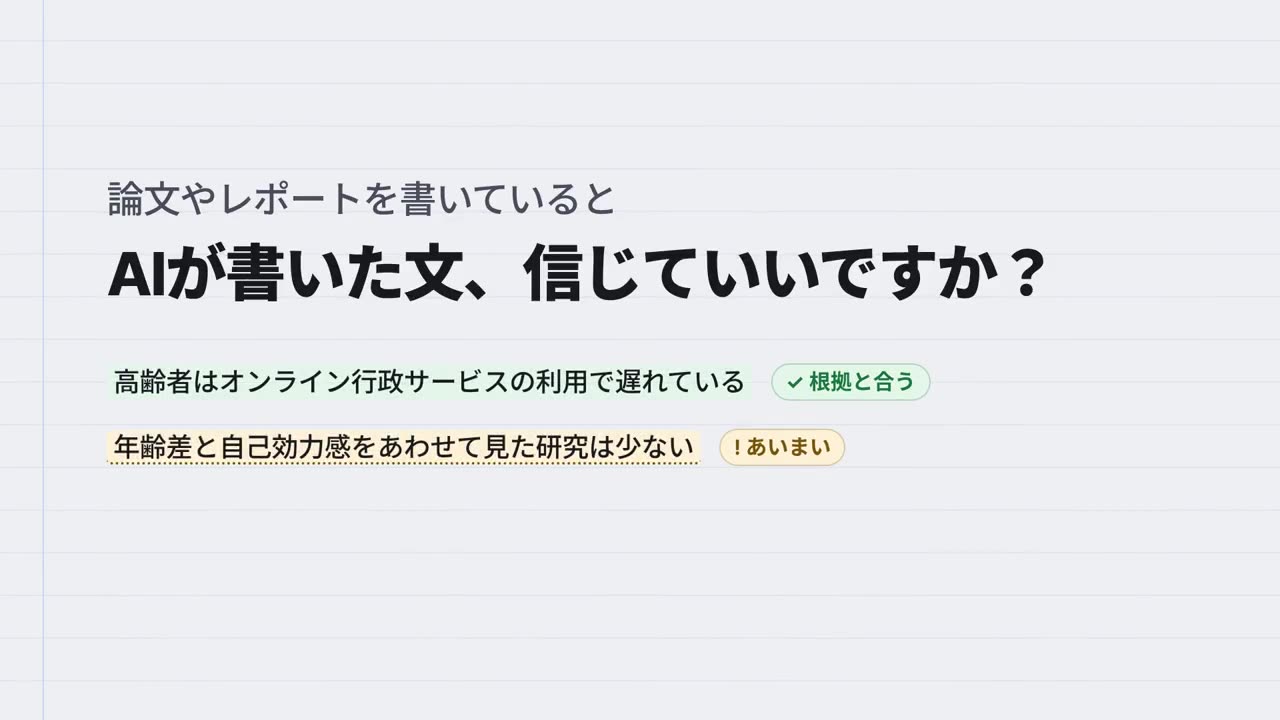
論文・報告書・企画書を XenPaper で
XenOffice と同じアカウントで使える執筆スタジオ。AIエージェントと一緒に書き、表や図は XenSheet と XenSlide で仕上げられます。
- 論文・報告書・企画書のスタジオ
- ハングル (HWP, HWPX) と Word (DOCX) のファイルを開けます
- 挿入したAIの文章は、1作品あたり A4 4ページまで無料、それ以降は1ページ15クリスタル
- エージェントと1日30回まで無料でチャット
- 論文レビューが月に1回無料
ほかのアプリでも、12言語でも
Word・Excel・PowerPointの中でも
アドインを入れると、同じAIエージェントが Word · Excel · PowerPoint の横のパネルで一緒に作業します。チャットは1日10回まで無料で、広告を見ればさらに10回使えます。
アドインの案内を見る編集は登録不要で無料
編集はすべて無料で、ログインも要りません。ログインが必要なのはAIエージェントとのチャットだけで、1日10回まで無料、広告を見ればさらに10回使えます。
6つのエディターがすべて無料
ワープロ・表計算・スライド・写真編集・イラスト・動画編集を、登録なしで使えます。ファイルを開くのも保存するのも無料です。
ログインが必要なのはAIチャットだけ
AIエージェントに文章で頼んで答えを受け取るチャットだけにログインが必要です。無料アカウントは1日10回使えます。
エージェントからの最初のあいさつは無料です。
広告を見ればあと10回
今日の無料回数を使い切ったら、短い広告を見てAIエージェントとあと10回チャットできます。
パソコンにインストール
デスクトップからすぐ開ける Windows · Mac 用プログラムを準備しています。それまではブラウザーで同じように使えます。
準備中
個人用と、公共機関・企業向けの2つのエディション
家で1人で使うときと、公共機関や企業が社内文書を扱うときでは、必要なものが違います。
個人用
どなたでも · ご家庭 · 学校 · 小さなお店
- 登録不要で6つのエディターすべて無料
- AIチャットは1日10回無料、広告でさらに10回
- 今はブラウザーで、まもなくパソコンにインストール
公共機関・企業向け準備中
自社サーバー設置型
- 組織のサーバーに XenOffice を丸ごと設置
- 文書もAIチャットもサーバーの外に出ないので、個人情報や文書が漏れません
- AIエージェントもサーバー内で動きます
信頼できるつくり
ファイルはあなたのものです
文書・シート・スライドは「ファイル › 保存」で、HWP · HWPX · DOCX · XLSX · PPTX ファイルとしてお使いのパソコンか Google ドライブに保存できます。写真・イラスト・動画のエディターは、ファイル › 保存 と書き出しでパソコンに保存します。AI画像の作品は、まずこのブラウザーに保存され、ログインしているとサーバーにも保存されるので、別の端末でも「マイファイル」から開けます。
10代の方も安心
エディターとAIエージェントは10代の方も使えます。10代のアカウントには安全フィルターがかかります。言葉で絵を作る機能は、今のところ大人のアカウントだけです。
保存のたびに指紋を登録
文書・シート・スライドを保存するたびに、ファイルのSHA-256指紋がC2PAサイトに登録されます。あとから、同じファイルかどうかを確かめられます。
AIの文章には表示を付けます
AIが書いた文章は、挿入すると「AI生成 · XenOffice」と表示されます。AIは間違えることもあるので、挿入する前に確認してください。
さっそく最初の文書を開いてみましょう
登録なしで、6つのエディターすべてを無料で使えます。
無料で始める